KONFIGURASI DHCP SERVER/CLIENT PADA MIKROTIK
DHCP Server

DHCP Server ( Dynamic Host Configuration Protocol
) adalah Sebuah Server yang menyediakan Services atau memberikan
layanan IP Address Otomatis bagi Client yang IP Address-nya di setting
Automatic. DHCP Server menyediakan konfigurasi IP Address Otomatis yang
meliputi : IP Address, IP Gateway dan IP DNS Server.
Membuat DHCP Server Mikrotik memanglah
sangat mudah, tapi bagi beginner bisa bikin puyeng juga. So… Artikel ini
adalah konfigurasi yang lebih manusiawi dengan konfigurasi melalui Winbox. Selain melalui Winbox, kita bisa melakukan konfigurasi DHCP Server melalui Console / CLI, Telnet, WebBox, dll.
Chapter
ini akan membahas konfigurasi DHCP Server pada Router MikroTik. Saya
memilih MikroTik sebagai contoh implementasi karena router ini banyak
digunakan pada jaringan kelas SOHO atau Low End, selain itu router ini
sangat mudah dikonfigurasi dan dipasarkan dengan harga yang terjangkau.
Asumsi saya Router MikroTik sudah
dikonfigurasikan IP Address sesuai topologi pada gambar berikut. Juga
telah dikonfigurasikan Gateway, DNS Server, dan NAT sehingga router
MikroTik sudah dapat membagi koneksi Internet kepada client-client yang
ada. Yang akan dibahas disini hanyalah bagaimana mengkonfigurasikan DHCP
Server, sehingga Router MikroTik dapat membagi IP Address kepada client
yang ada. Network address yang digunakan pada jaringan tersebut adalah
192.168.10.0/24 dengan Poll IP Address yang akan diberikan kepada client
sebanyak 253 (192.168.10.2 s/d 192.168.10.3). Lease time yang akan
diberikan selama 20 menit. Sedangkan gateway yang akan diberikan kepada
client adalah ether2 dari Router MikroTik yaitu 192.168.10.0. IP Address
ether2 juga berfungsi sebagai DNS Server.

Konfigurasikan akan dilakukan melalui
terminal dari Router MikroTik, Anda dapat mengaksesnya menggunakan
WinBox maupun remote koneksi dengan menggunakan putty (Protocol SSH).
Konfigurasi DHCP Server pada Router MikroTik dilakukan dengan
menggunakan Wizard (walaupun dalam bentuk teks).
Berikut konfigurasi yang perlu Anda lakukan :
[admin@Gateway]> ip dhcp-server setup Select interface to run DHCP server on dhcp server interface: ether2 Select network for DHCP addresses dhcp address space: 192.168.10.0/24 Select gateway for given network gateway for dhcp network: 192.168.10.1 Select pool of ip addresses given out by DHCP server addresses to give out: 192.168.10.2-192.168.10.3 Select DNS servers dns servers: 192.168.10.1 Select lease time lease time: 00:20:00 [admin@Gateway]>
[admin@Gateway]> ip dhcp-server setup Select interface to run DHCP server on dhcp server interface: ether2 Select network for DHCP addresses dhcp address space: 192.168.10.0/24 Select gateway for given network gateway for dhcp network: 192.168.10.1 Select pool of ip addresses given out by DHCP server addresses to give out: 192.168.10.2-192.168.10.3 Select DNS servers dns servers: 192.168.10.1 Select lease time lease time: 00:20:00 [admin@Gateway]>
Jika konfigurasi telah selesai, Anda
dapat mengujinya dengan menghubungkan beberapa client dengan konfigurasi
automatic. Jika client-client tersebut telah mendapatkan IP Address
secara dinamik, maka Anda dapat melihatnya pada Router MikroTik dengan
menggunakan perintah sebagai berikut :
[admin@Gateway]> ip dhcp-server lease print
Flags: X – disabled, R – radius, D – dynamic, B – blocked
# ADDRESS MAC-ADDRESS HOST-NAME SERVER STATUS
0 D 192.168.10.254 00:26:22:8F:6A:D1 acer-295bf… dhcp1 bound
1 D 192.168.10.253 00:26:22:1A:6C:4F acer-300bf… dhcp1 bound
Jika Anda menginginkan ada sebuah
komputer yang akan mendapatkan IP Address yang sama setiap kali
mengajukan permintaan, maka dapat dibuatkan pemetaan static berdasarkan
IP Address dan MAC Address komputer tersebut. Anda dapat melakukanya
dengan perintah sebagai berikut :
[admin@Gateway]> ip dhcp-server lease print
Flags: X – disabled, R – radius, D – dynamic, B – blocked
# ADDRESS MAC-ADDRESS HOST-NAME SERVER STATUS
0 D 192.168.10.254 00:26:22:8F:6A:D1 acer-295bf… dhcp1 bound
1 D 192.168.10.253 00:26:22:1A:6C:4F acer-300bf… dhcp1 bound
[admin@Gateway] > ip dhcp-server lease make-static 0
[admin@Gateway] > ip dhcp-server lease print
Flags: X – disabled, R – radius, D – dynamic, B – blocked
# ADDRESS MAC-ADDRESS HOST-NAME SERVER STATUS
0 192.168.10.254 00:26:22:8F:6A:D1 acer-295bf… dhcp1 bound
1 D 192.168.10.253 00:26:22:1A:6C:4F acer-300bf… dhcp1 bound
DHCP Client
Jika Anda mendapati jaringan yang
mengharuskan Interface publik (Internet) dari Router MikroTik harus
mendapatkan IP Address secara dinamik dari ISP, maka konfigurasi yang
dapat Anda lakukan adalah sebagai berikut :

Periksalah terlebih dahulu IP Address
pada masing-masing Interface (tentunya ether1 belum memiliki IP Address)
dengan perintah berikut :
[admin@Gateway]> ip address print
Flags: X – disabled, I – invalid, D – dynamic
# ADDRESS NETWORK BROADCAST INTERFACE
0 192.168.10.1/24 192.168.10.0 192.168.10.255 ether2
Aktifkan DHCP Client pada interface ether1 dengan perintah sebagai berikut :
[admin@Gateway]> ip dhcp-client add interface=ether1 disabled=no [admin@Gateway]> ip dhcp-client print Flags: X – disabled, I – invalid # INTERFACE USE ADD STATUS ADDRESS 0 ether1 yes yes bound 222.124.223.172/28
Aktifkan DHCP Client pada interface ether1 dengan perintah sebagai berikut :
[admin@Gateway]> ip dhcp-client add interface=ether1 disabled=no [admin@Gateway]> ip dhcp-client print Flags: X – disabled, I – invalid # INTERFACE USE ADD STATUS ADDRESS 0 ether1 yes yes bound 222.124.223.172/28
Periksa kembali apakah interface ether1
sudah mendapatkan IP Address secara dinamik dari router ISP, dengan
perintah sebagai berikut :
[admin@Gateway]> ip address print
Flags: X – disabled, I – invalid, D – dynamic
# ADDRESS NETWORK BROADCAST INTERFACE
0 192.168.10.1/24 192.168.10.0 192.168.10.255 ether2
1 D 222.124.223.172/28 222.124.223.160 222.124.223.175 ether1
Label D pada interface ether1 menandakan bahwa IP Address 222.124.223.172 didapatkan Router MikroTik secara dinamik (DHCP)
Berikut ini Step by Step membuat DHCP Server Mikrotik dengan Winbox :
1. Pastikan semua konfigurasi Mikrotik telah selesai dan siap pakai. Lalu masuk ke menu : IP -> DHCP SERVER.

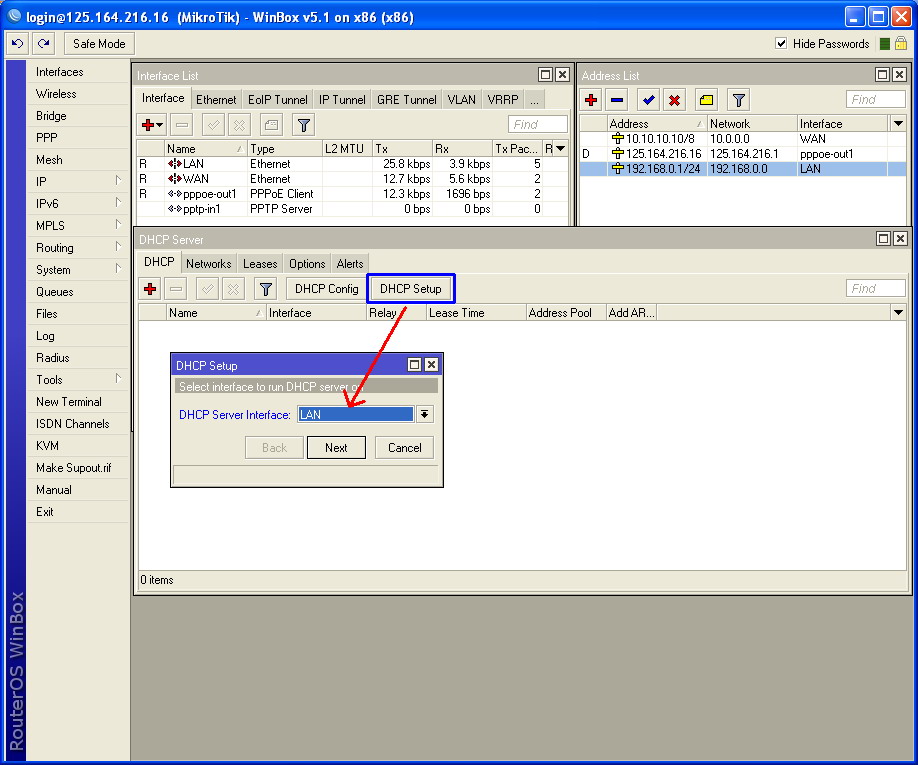
2. Pada menu DHCP Server, pilih menu DHCP Setup untuk memulai Wizard-nya. Lalu pilih interface yang akan di gunakan untuk memberikan layanan DHCP. Tentunya disini kita akan mengunakan Interface LAN lalu kita klik Next.
3. Selanjutnya kita menentukan DHCP Address Space. Karena IP Address jairngan LAN kita adalah 192.168.0.xxx/24 maka secara otomatis Wizard akan menawarkan DHCP Address Space : 192.168.0.0/24

4. Selanjutnya kita menentukan IP Gateway untuk DHCP ini. IP Gateway
adalah IP Address dari interface yang menjembatani antara jaringan LAN
dan Mikrotik, tentunya pada contoh Mikrotik ini kita gunakan IP Address :
192.168.0.1, lalu kita klik Next.

5. Selanjutnya kita menentukan DHCP IP Address Range alias alokasi IP Address yang akan di layani untuk Client. Pada Mikrotik ini kita tentukan IP Address Range yang dilayani adalah 192.168.0.100 – 192.168.0.200. Lalu kita Klik Next.

6. Selanjutnya menentukan IP Address DNS Server. Disini kita dapat mengunakan IP DNS yang di gunakan oleh Provider kita atau bisa mengunakan IP DNS punya Nawala, yaitu : 180.131.144.144 dan 180.131.145.145. Lalu kita klik Next…

7. Selanjutnya kita menentukan LEASE TIME alias
Waktu Persewaan IP Address atau Waktu yang di sewakan. Intinya adalah
Lama waktu yang diberikan kepada Client untuk mengunakan IP Address
otomatis dari DHCP Server Mikrotik. Misalnya kita
berikan waktu 4 jam ( 4:00:00 ) -> Artinya : Jika Client masih
terkoneksi ke jaringan LAN melebihi waktu 4 jam, maka Client tersebut
akan tetap mendapatkan IP Address yang sama dan lease time-nya kembali
mulai 4 jam lagi. Namun jika dalam waktu 4 jam Client sudah tidak
terkoneksi ke jaringan maka IP Address tersebut dapat digunakan oleh
Client yang lain. Lalu kita klik Next.

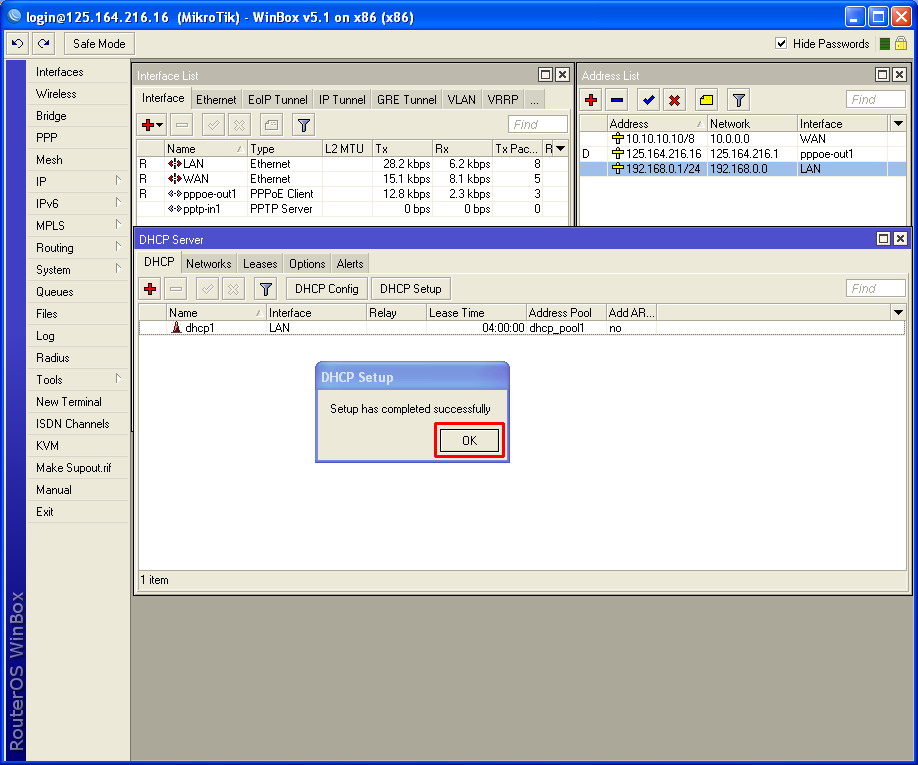
8. Selanjutnya akan muncul tampilan seperti dibawah ini : “Setup has completed successfully”. Berarti Wizard DHCP Server telah selasai dan telah sukses kita lakukan. Lalu kita klik “OK”.
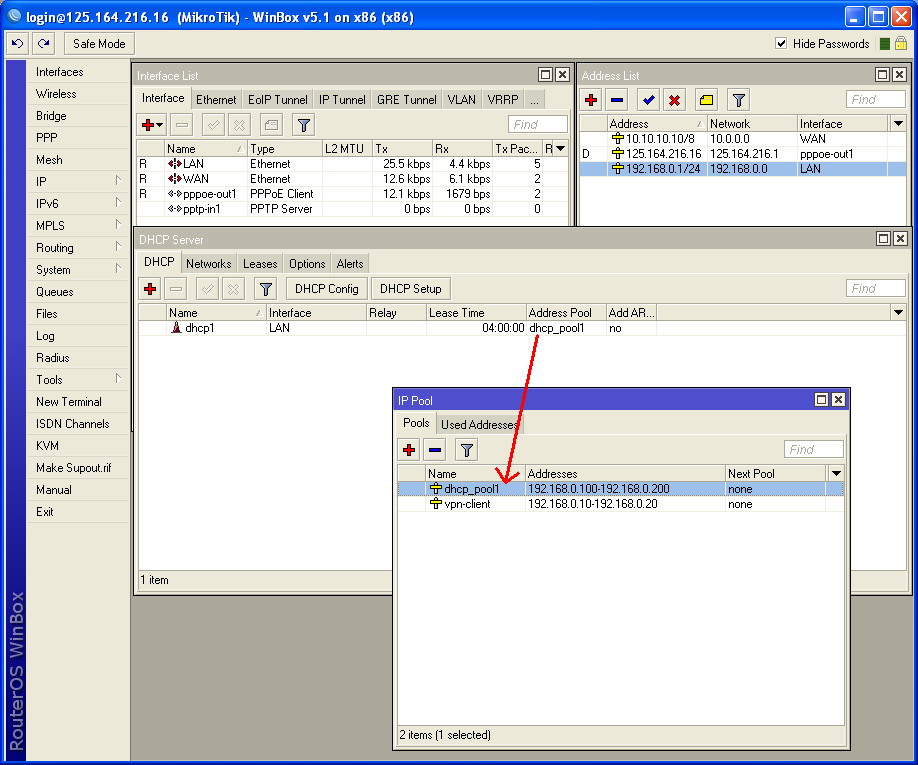
9. Selanjutnya kalau kita buka menu : IP -> POOL maka kita akan ada IP Pool baru dengan nama “dhcp_pool1″ yang berisi IP : 192.168.0.100 – 192.168.0.200. ( lihat langkah ke 5 ).
10. Selanjutnya kita dapat mengamati pada menu tab “Leases”. Disitu ditampilkan informasi dari Layanan DHCP Server, termasuk informasi client penguna DHCP. Informasi tersebut berupa : Nama Host, IP Address yang digunakan, Mac Address, Lease Time, dll. Kita juga dapat menjadikan suatu IP Address khusus bagi suatu client tertentu, istilahnya adalah IP Address Reservation ( Reservasi IP Address ). IP Address Reservation dilakukan berdasarkan Mac Addres. Cukup Klik IP Address yang akan di buat statik lalu klik menu “Make Static” atau dengan cara Klik kanan lalu klik “Make Static”.


Tidak ada komentar:
Posting Komentar