ULASAN SINGKAT TENTANG MIKROTIK
Simulasi jaringan dengan Mikrotik Virtual Box
VirtualBox adalah sebuah software
untuk menginstal sistem operasi secara virtual. Dengan sifatnya yang
virtual berarti virtualbox dapat digunakan sebagai media untuk
mengeksplore berbagai macam software baik itu sistem operasi,
software-software tertentu dengan platform tertentu, juga bisa digunakan
untuk melaksanakan simulasi jaringan tanpa device-device network fisik
yang akan menekan biaya eksperimen (alias ngirit).
Sebuah jaringan komputer tidak akan lepas dari interface-interface yang
menjadi media komunikasi antar device/host, virtualbox mengakomodasi hal
itu dengan menyediakan fasilitas setting interface/adapter jaringan.
Ada beberapa tipe adapter jaringan, tipe-tipe tersebut adalah:
- NAT : Tipe ini akan menyebabkan host virtual dapat melakukan ping ke host nyata dan tidak sebaliknyaBridge.
- Bridge : Tipe ini menyebabkan semua host baik host virtual maupun host nyata akan bisa saling ping.
- Internal Network : Tipe ini akan menyebabkan hanya host-host dilingkungan virtual saja yang bisa saling berkomunikasi (ping).
Rencana Simulasi
Desain Topologi Network
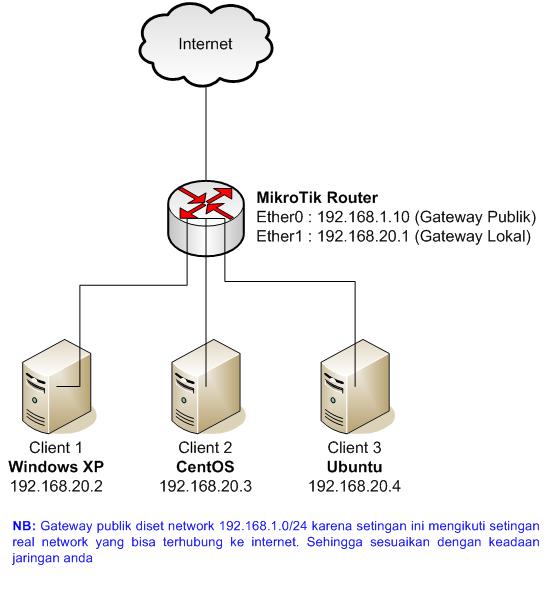
Topologi jaringan yang akan digunakan dalam simulasi ini adalah topologi yang sederhana, berikut desainnya:
 Kebutuhan Simulasi:
- PC/Laptop dengan resource yang besar
- Koneksi internet dengan ISP, kenapa saya menyarankan ISP? Karena
dalam percobaan dengan menggunkan mobile broadband/modem tidak bisa
membagi koneksi internet lebih dari satu host
- Mikrotik router Operating System
- Sebagai client akan dipakai Microsoft Windows XP, Ubuntu dan CentOS3.
Instalasi dan Konfigurasi
Instalasi
- Install virtualbox dengan mendownload file installernya di
http://virtualbox.org, untuk platform Windows instalasi virtualbox
seperti menginstall aplikasi lainnya, untuk lingkungan UNIX silakan baca
manualnya di website yang sama. Saya asumsikan masalah instalasi
virtualbox tidak ada masalah dan telah terinstall dengan baik dikomputer
anda.- Install sistem operasi yang akan dipakai sebagai client (Windows
XP, Ubuntu dan CentOS), untuk mempermudah instalasi sistem operasi
gunakan file image (*.iso). Saya asumsikan masalah instalasi sistem
operasi di virtualbox tidak ada masalah dan ketiganya sudah terinstall
dengan baik divirtualbox anda.
- Install Mikrotik router, jika anda tidak mempunyai cukup dana untuk
membeli mikrotik untuk sementara gunakan mikrotik yang sudah dicrack,
sama seperti instalasi sistem operasi untuk client, instalasi mikrotik
juga cukup menggunakan file image (*.iso). Sekali lagi saya asumsikan
masalah instalasi mikrotik tidak ada masalah dan mikrotik sudah
terinstall divirtualbox anda.
Konfigurasi Network Adapter untuk masing-masing host (mikrotik dan clients) di virtualbox
Mikrotik
Adapter 1 –> enable: yes, type: bridge, device: device jaringan yang sedang terhubung ke internet (wired/wireless)
 Adapter 2 –> enable: yes, type: internal network
 Komputer Client
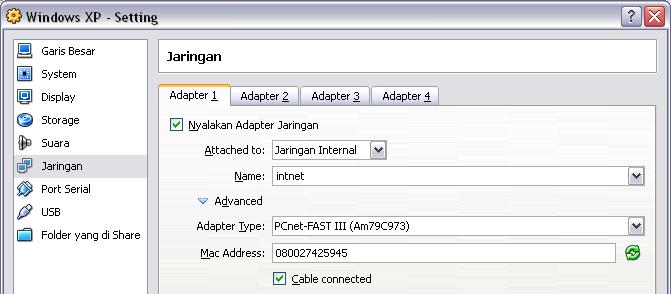
Adapter 1 –> enable: yes, type: internal network
Konfigurasi Mikrotik Router
1. Mengubah nama interface (ether)
Komputer Client
Adapter 1 –> enable: yes, type: internal network
Konfigurasi Mikrotik Router
1. Mengubah nama interface (ether)
1 | [admin@M4jk3m1] > interface set ether1 name=publik |
2 | [admin@M4jk3m1] > interface set ether2 name=lokal |
2. Menambahkan ip address masing-masing interface
1 | [admin@M4jk3m1] > /ip address |
2 | [admin@M4jk3m1 /ip address] > add address=192.168.1.10/24 interface=publik |
3 | [admin@M4jk3m1] /ip address > add address=192.168.20.1/24 interface=lokal |
Menambahkan gateway statik
1 | [admin@M4jk3m1] > ip route add gateway=192.168.1.1 |
NB: IP 192.168.1.1 adalah ip address dari wireless router, saya menggunakan wireless router Asus RT-N10
Menambahkan DNS
1 | [admin@M4jk3m1] > ip dns set primary-dns=202.78.108.23 |
2 | [admin@M4jk3m1] > ip dns set secondary-dns=192.168.1.1 |
NB: ip 202.78.108.23 adalah dns yang diberi oleh pihak isp saya, 192.168.1.1 adalah dns lokal dijaringan saya
5. Menambahkan NAT
1 | [admin@M4jk3m1] > ip firewall nat chain=srcnat action=masquerade src-address=192.168.20.0/24 out-interface=publik |
6. Tes koneksi
Ping gateway: 192.168.1.1
Ping ke 8.8.8.8
Jika hasil semua pengetesan ping diatas hasilnya reply berarti konfigurasi mikrotik telah sukses
Konfigurasi Network CentOS
1. Setting ip address statik di eth0
1 | # nano /etc/sysconfig/network-scripts/ifcfg-eth0 |
2 | DEVICE=eth0BOOTPROTO=none |
3 | HWADDR=08:00:27:BE:B0:68 # Generate automatically from your mac address |
7 | BROADCAST=192.168.20.255 |
2. Menambahkan DNS
1 | # nano /etc/resolve.conf |
3 | Nameserver 202.78.108.233 |
Restart service
1 | # /etc/init.d/network restart |
4. Tes koneksi
Ping ke gateway lokal (mikrotik) ping 192.168.20.1
Ping ke gateway publik (mikrtotik) ping 192.168.1.10
Ping ke 8.8.8.8
Jika semua tes diatas reply maka konfigurasi network untuk client di centos berhasil
Konfigurasi Network Ubuntu
1. Setting ip address statik di eth0
01 | # nano /etc/network/interface |
11 | broadcast 192.168.20.255 |
2. Menambahkan DNS
1 | # nano /etc/resolve.conf |
3 | Nameserver 202.78.108.233 |
Restart service
1 | # /etc/init.d/networking restart |
4. Tes koneksi
Ping ke gateway lokal (mikrotik) ping 192.168.20.1
Ping ke gateway publik (mikrtotik) ping 192.168.1.10
Ping ke 8.8.8.8
Jika semua tes diatas reply maka konfigurasi network untuk client di Ubuntu berhasil
Cara Menggunakan Winbox Mikrotik
Salah satu feature pada mikrotik Router OS adalah adanya winbox.
Yaitu software yang berjalan pada windows untuk konfigurasi mikrotik
router anda. Dengan dukungan GUI/grafik yang dapat memudahkan anda
mengkonfigurasi mikrotik anda.
Mungkin anda belum terbiasa dengan command pada terminal. Dengan
bantuan software ini anda dapat menggunakan mouse anda untuk setting
mikrotik atau monitoring jaringan anda.
Disini saya akan menjelaskan apa saja yang anda bisa lakukan dengan winbox :
Cara Download Winbox
Mungkin anda belum ada aplikasi winbox, dan “mungkin” kesulitan
mendapatkan / download winbox ke komputer anda. Sebenarnya dalam OS
mikrotik sudah di sediakan aplikasi winbox yang bisa di download
langsung dari OS mikrotik anda. Anda cukup buka browser firefox atau
chrome dan arahkan IP mikrotik agan, misalnya http://192.168.88.1 dan
anda bisa download winbox di halaman yang tampil di browser anda.
Login dengan MAC Address
Banyak para pengguna baru mikrotik yang bingung remote mikrotik saat
pertama kali install. Karena belum ada ip address yang digunakan untuk
koneksi ke mikrotik (Misalnya anda install di PC). Atau anda lupa IP
Address Winbox Mikrotik agan. Dengan winbox anda bisa remote dengan MAC
Address, winbox mengenali ethernet card yang sistemnya terinstall
mikrotik.
Anda klik tanda “…” sebelah kiri konek (jgn lupa meng allow winbox
pada firewall xp anda). Nanti anda akan menemukan ethernet mikrotik di
jaringan anda. Jika terdapat IP Address 0.0.0.0 anda bisa klik pada mac
address yang terdapat dalam list.
Menyimpan Daftar List IP Address
Agan punya router mikrotik lebih dari satu di jaringan ? di winbox
kita bisa save atau simpan list IP address mikrotik-mikrotik agan.
Tujuannya pasti akan memudahkan agan jika ingin mengakses salah satu
router mikrotik agan, bayangin aja kalo agan punya 100 lebih router
mikrotik.
Cara menyimpan daftar router mikrotik :
Connect To: isi IP address mikrotik agan
Login: isi username
Password: isi password agan
Keep Password: centang jika agan ingin simpan sekalian paswordnya
Note: isi identitas router mikrotik agan
Klik “Save” untuk simpan
Dalam kolom bawah winbox agan, terlihat list IP address router
mikrotik-mikrotik agan yang tersimpan. Jika agan mau akses salah satu
router agan tinggal klik-klik.
Export / Import Daftar List IP Address
Di winbox agan bisa export / import daftar list mikrotik agan, ini
berguna jika list mikrotik agan udah seabrek dan mau dipindahkan listnya
ke komputer lain.
- Untuk export list ip address winbox agan, Klik Tools > Export Addresses… > pilih folder dimana agan mau menyimpannya.
- Untuk Import list IP address winbox agan, Klik Tools > Export Addresses… > pilih file hasil export dari winbox agan.
- Untuk menghapus semua list ip address di winbox agan, Klik Tools > Remove All Addresses….
Transfer / Copy Paste File Ke Mikrotik Menggunakan Winbox
Agan bisa transfer file ke storage mikrotik menggunakan Winbox,
mungkin copy file script, login page hotspot atau lainnya. Contoh agan
mau copy file script nice.rsc yg digunakan untuk setting memisahkan
bandwidth lokal dan internasional ke mikrotik agan buat di execute.
Copy file nice.rsc dari Desktop agan, trus lanjut ke winbox
Klik icon Paste, terlihat file sudah di copy via winbox.
Akses Winbox dari MikroTik yang terinstal di Virtualbox
Winbox adalah aplikasi berbasis GUI untuk mengelola dan
mengkonfigurasi Mikrotik . Winbox memudahkan pengelolaan Mikrotik secara
GUI daripada menggunakan CLI.
Terdapat dua cara untuk mengakses Windbox dari mikrotik yang terinstal di Virtualbox :
1. Menetapkan IP address eth1 ke jaringan yang sama di VirtualBox Host-Only Network.
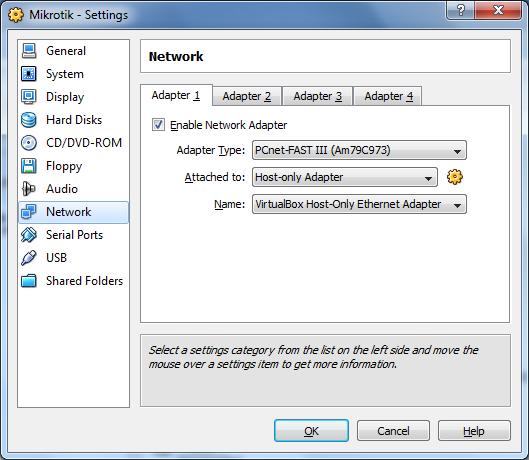
Cara ini merupakan cara yang sangat mudah. Kita tetapkan IP address
Adapter jaringan Mikrotik ke ‘Host-only Adapter’ milik ‘VirtualBox
Host-Only Ethernet Adapter’. cermati gambar dibawah ini :
kemudian Anda harus menentukan alamat IP dari ethernet1
Mikrotik menjadi sama dengan Jaringan VirtualBox Host-Only.
Alamat default IP yang
diberikan untuk Ethernet ini adalah 192.168.56.1/24 , dari source Anda
dapat mengubah alamat IP yang Anda inginkan. Anda juga
dapat memeriksa alamat IP dengan
menggunakan ‘ipconfig’ (Windows) atau ‘ifconfig’ (Unix / Linux.
Lihat gambar di bawah ini:
Sekarang jalankan Mikrotik Router OS di virtual box. Login dengan
user ‘admin’ dan password kosong. Setting IP address ethernet1 menjadi
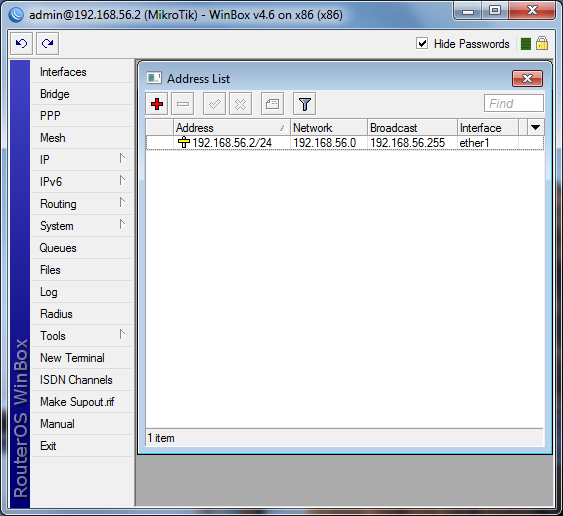
192.168.56.2/24 or sembarang IP address selama di jaringan yang sama.
ip address add address=192.168.56.2/24 interface=ether1
setelah setting IP address dari ether1, Cobalah melakukan ping ke Host OS ( windows ).
C:\Users\Secret>ping 192.168.56.2

Pinging 192.168.56.2 with 32 bytes of data:
Reply from 192.168.56.2: bytes=32 time<1ms TTL=64
Reply from 192.168.56.2: bytes=32 time=2ms TTL=64
Reply from 192.168.56.2: bytes=32 time<1ms TTL=64
Reply from 192.168.56.2: bytes=32 time<1ms TTL=64

Ping statistics for 192.168.56.2:
    Packets: Sent = 4, Received = 4, Lost = 0 (0% loss),
Approximate round trip times in milli-seconds:
    Minimum = 0ms, Maximum = 2ms, Average = 0ms
jika Mikrotik me-reply ping, ,aka telah siap untuk melakukan akses
dengan Winbox. Sekarang Jalankan winbox dan set untuk connect ke alamat
: 192.168.56.2. Lihat gambar dibawah ini:
Klik tombol connect dan jika tidak ada eror ,Kita telah sukses login ke Mikrotik dengan menggunakan Winbox.
2. Melakukan Mapping / Forwarding port yang digunakan Winbox.
Dengan cara ini kita harus melakukan mapping/forwarding port yang
digunakan oleh GuestOS yang terinstal dalam virtualbox . Winbox
menggunakan port 8291 untuk berkomunikasi ke system.
Jadi kita akan mapping/forward port ini dari HostOS ke GuestOS.
Perintahnya sebagai berikut :
C:\Users\Secret>cd\
C:\>cd "Program Files\Sun\xVM VirtualBox"
C:\Program Files\Sun\xVM VirtualBox>VBoxManage setextradata Mikrotik "VBoxInternal/Devices/pcnet/0/LUN#0/Config/winbox/HostPort" 8291
VirtualBox Command Line Management Interface Version 3.0.2
(C) 2005-2009 Sun Microsystems, Inc.
All rights reserved.

C:\Program Files\Sun\xVM VirtualBox>VBoxManage setextradata Mikrotik "VBoxInternal/Devices/pcnet/0/LUN#0/Config/winbox/GuestPort" 8291
VirtualBox Command Line Management Interface Version 3.0.2
(C) 2005-2009 Sun Microsystems, Inc.
All rights reserved.

C:\Program Files\Sun\xVM VirtualBox>VBoxManage setextradata Mikrotik "VBoxInternal/Devices/pcnet/0/LUN#0/Config/winbox/Protocol" TCP
VirtualBox Command Line Management Interface Version 3.0.2
(C) 2005-2009 Sun Microsystems, Inc.
All rights reserved.
setelah melakukan eksekusi terhadap perintah diatas dan tanpa error, buka Winbox.
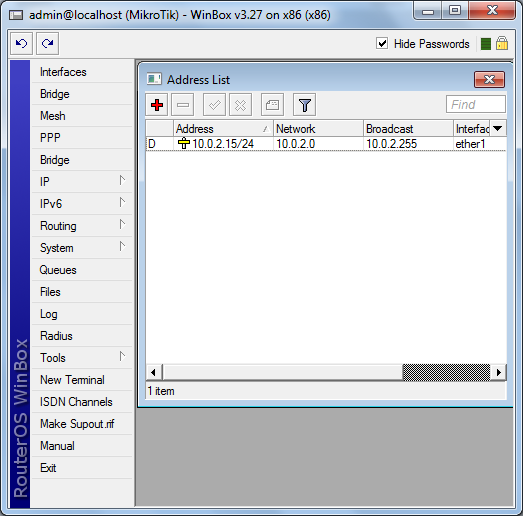
Set “localhost” untuk Connect to dan “admin” untuk Login , kemudian klik Connect
Setelah mengklik tombol Connect dan tidak ada kesalahan selama proses login, Anda telah berhasil login ke aplikasi winbox
Semoga membantu . . . .^_^







Tidak ada komentar:
Posting Komentar